La paradoja del 4K: ¿Por qué tu PC se rinde ante la alta resolución?
Seguro que te ha pasado: importas ese material flamante grabado a 4K, le das al play en el timeline y, de repente, tu ordenador empieza a sonar como un Boeing 747 despegando. El playback se traba, los saltos son constantes y editar se convierte en una tortura china. Pero, ¿cómo es posible que un PC potente sufra tanto con un simple vídeo?
Aquí entra la paradoja de los códecs. La mayoría de cámaras graban en H.264 o H.265. Son formatos fantásticos para ahorrar espacio, pero son «pesadillas matemáticas» para tu procesador. Para mostrar un solo frame, tu CPU tiene que descomprimir una cantidad ingente de datos en tiempo real. Al sumar esto a la resolución 4K, simplemente el hardware no da abasto. No es que tu PC sea malo, es que le estás pidiendo que resuelva ecuaciones complejas 60 veces por segundo mientras intentas ser creativo.
El concepto de Proxy: El «doble de acción» de tus archivos
Para solucionar esto sin tener que gastarte 5.000 euros en una workstation de la NASA, usamos los Proxies. Imagina que tienes que mover un baúl lleno de libros pesados (tus archivos 4K originales). En lugar de cargar con él cada vez que quieras consultar una página, sacas fotocopias ligeras de esos libros. Trabajas con las fotocopias, rallas, anotas y organizas. Al final, cuando el trabajo está listo, aplicas todos esos cambios al baúl original.
Los proxies son archivos de baja resolución y códecs de edición (intraframe) que están vinculados de forma invisible a tus archivos originales de alta calidad.
La magia reside en que editas con una fluidez asombrosa porque el PC apenas hace esfuerzo para mover esos archivos ligeros. Y no te preocupes por el resultado final: al darle al botón de exportar, el software ignora las «fotocopias» y recurre al material original para renderizar la máxima calidad. Es el truco definitivo de los profesionales.
Configuración Maestra: Formatos y Códecs Inteligentes
Al lío: no todos los proxies son iguales. Un error de novato es crear proxies en H.264 (MP4) pensando que, al ser archivos pequeños, irán rápido. ¡Error! Volvemos al problema del principio: el procesador tendrá que trabajar extra para descomprimirlos. Para que tu flujo de trabajo vuele, necesitas códecs de «paso libre».
En SavageFlow recomendamos encarecidamente ProRes 422 Proxy o GoPro CineForm. Estos formatos ocupan un poco más de espacio en disco que un MP4, pero son increíblemente fáciles de leer para tu CPU. En cuanto a la resolución, con un 1280×720 o incluso un 1024×540 es más que suficiente para montar con precisión sin perder el ojo crítico.
Workflow paso a paso: De la ingesta al botón mágico
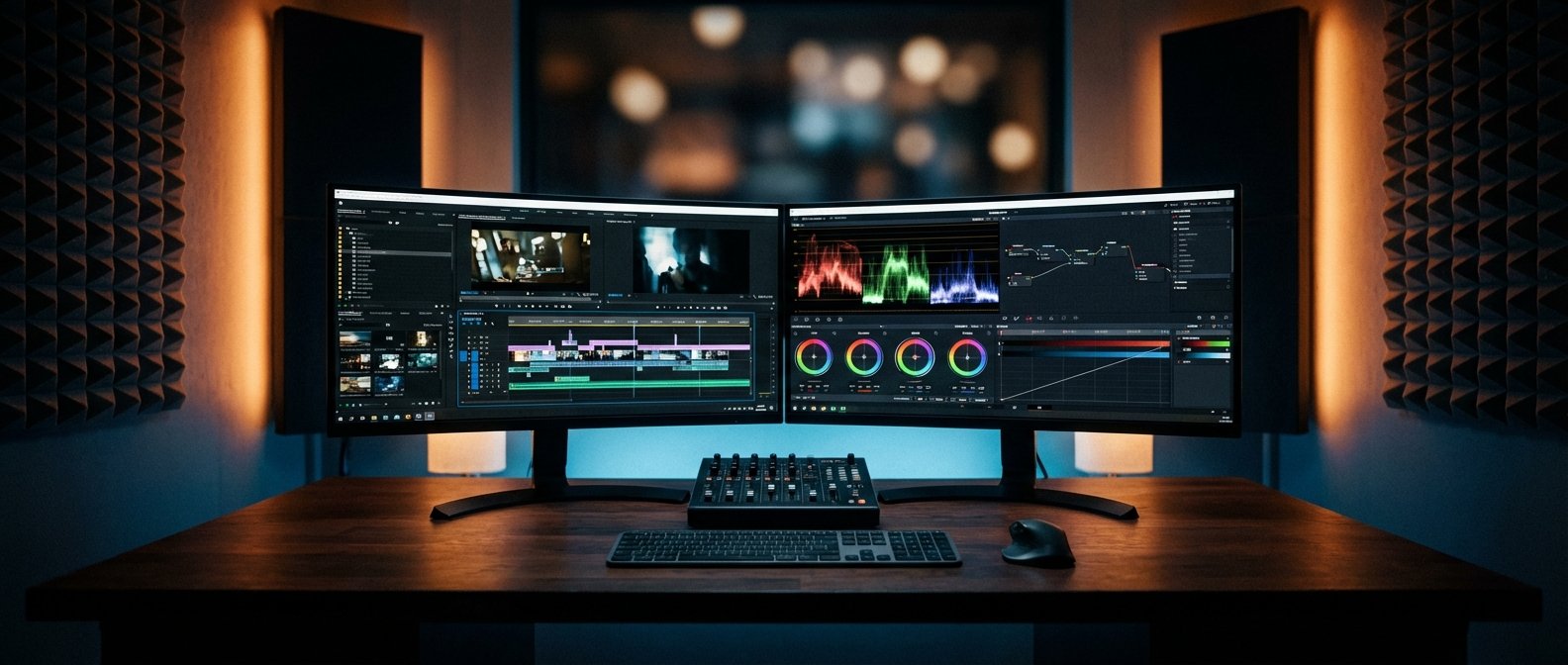
La implementación de este flujo es más sencilla de lo que parece. En Premiere Pro o DaVinci Resolve, puedes configurar la «Ingesta Automática». Esto significa que, en cuanto arrastras un clip al proyecto, el software lanza Media Encoder o su motor interno en segundo plano para crear el proxy sin que tú muevas un dedo.
Una vez creados, solo tienes que buscar el botón de «Conmutar proxies» en tu monitor de programa. Al activarlo (se pone en azul), estarás viendo el archivo ligero. Al desactivarlo, vuelves al 4K. Ojo con esto: mantén siempre una estructura de carpetas limpia (una carpeta llamada ‘Proxies’ junto a tu material original) para que el software no pierda el vínculo si decides mover el proyecto de disco duro.

Mitos del Proxy: Color, Calidad y el momento de Exportar
Muchos editores temen que el uso de proxies arruine su corrección de color. Vamos a desmitificar esto. Aunque estés viendo una versión «lavada» o de menor resolución, los metadatos de color se mantienen. Sin embargo, mi consejo profesional es que, cuando vayas a hacer el color grading final, desactives los proxies momentáneamente para ver la textura real del grano y el detalle de las luces altas. Es un clic de un segundo que te asegura precisión quirúrgica.
Otro miedo común es: «¿Y si se me olvida desactivarlos al exportar?». Tranquilidad absoluta. Tanto Premiere como Resolve están diseñados para ser a prueba de errores. Por defecto, siempre que le das a renderizar el video final, el programa desconecta los proxies y tira del material original. No vas a entregar un video en 540p por accidente, te lo garantizo.
Optimización extra: Hardware y hábitos para un flujo Savage
Para rematar la jugada, el hardware debe acompañar. No sirve de nada tener proxies si los estás leyendo desde un disco mecánico lento conectado por USB 2.0. El uso de SSDs externos NVMe es el cambio de juego real; la velocidad de acceso a esos archivos pequeños hará que el cursor de tu timeline se mueva como mantequilla.
Por último, un poco de higiene digital: la edición de vídeo devora la RAM. Si vas justo de memoria, cierra esas 40 pestañas de Chrome antes de empezar. Gestionar la memoria caché del software una vez por semana también evitará esos tirones inexplicables. Con estos hábitos y el poder de los proxies, no hay 4K (ni 8K) que se te resista.