La Magia de la Profundidad en Premiere Pro
¡Qué pasa, equipo! Hoy vamos al lío con uno de esos trucos que marcan la frontera invisible entre el que «hace videos» y el que crea contenido que parece sacado de una producción de cine. ¿Alguna vez has visto esos textos que se esconden tras un sujeto en movimiento y has pensado: «ojalá supiera hacer eso sin pasarme 20 horas en After Effects»?
Pues buenas noticias: no hace falta salir de Premiere Pro. La clave está en dominar las máscaras de recorte. El concepto es más sencillo de lo que parece: estamos creando capas visuales para engañar al ojo. Al aislar al sujeto del fondo y colocar el texto en un «limbo» intermedio, generamos una profundidad tridimensional que le da un toque orgánico y profesional brutal a cualquier clip.
Guía Paso a Paso: El Flujo de Trabajo Maestro
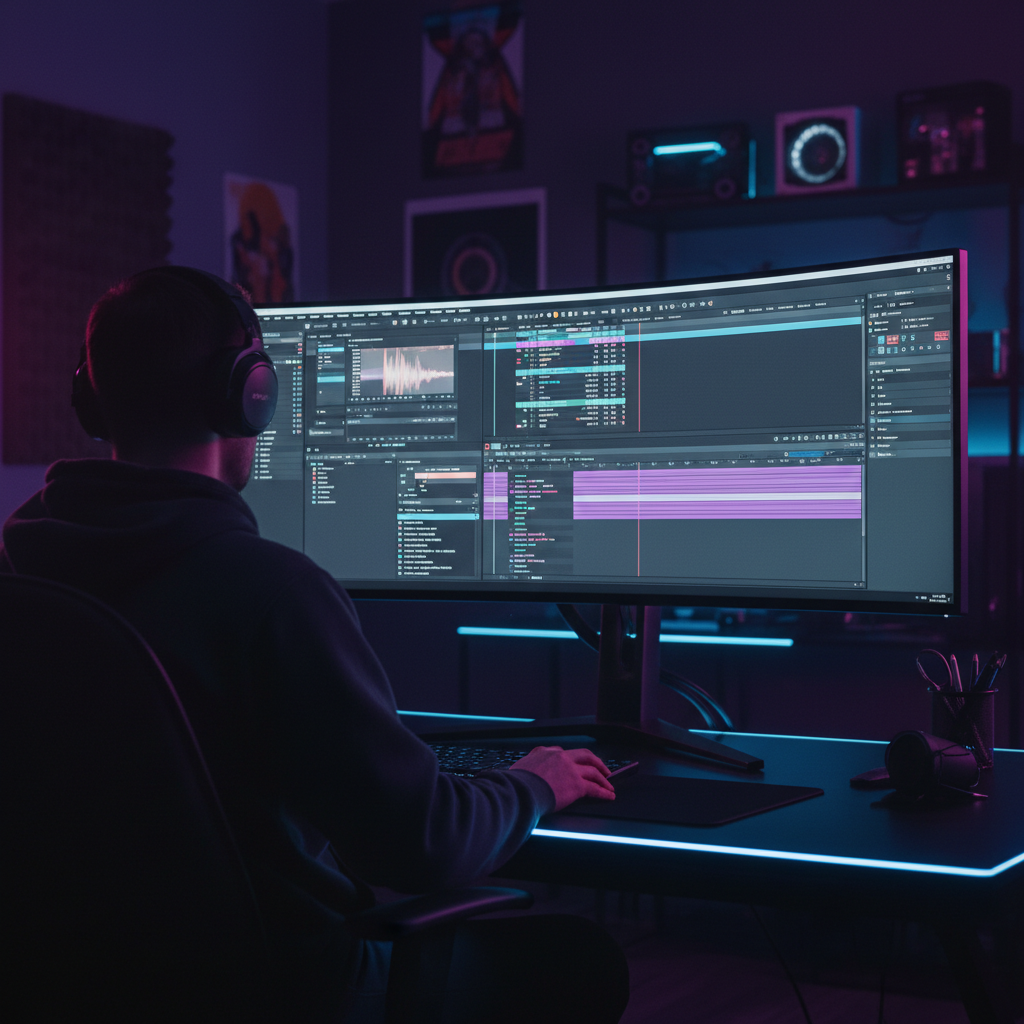
Para conseguir este efecto, la organización es religión. Primero, coloca tu clip de video original en la pista V1. Ahora, duplícalo (Alt + arrastrar) y pon la copia justo encima, en la V3. El texto o gráfico irá en la pista V2, intercalado entre ambos. El secreto es aplicar la máscara en el clip de la V3 para recortar exclusivamente al sujeto. Con la herramienta Pluma en el panel de Control de Efectos, iremos dibujando el contorno del sujeto. Ojo, no busques la perfección absoluta en el primer trazado; Premiere es bastante listo con el seguimiento, pero un poco de paciencia aquí te ahorrará disgustos después.
Arquitectura de Capas y Seguimiento
Entender la jerarquía es vital: V3 (Sujeto) actúa como la ventana que revela la V2 (Texto). Para que esto sea dinámico, debemos usar el Seguimiento de Máscara. Solo tienes que hacer clic en el botón de «Play» dentro de la configuración de la máscara y dejar que Premiere analice el movimiento. Si el sujeto se mueve rápido, no desesperes; siempre puedes corregir fotogramas clave manualmente. Para que el recorte no parezca un «corte de tijera» artificial, ajusta el Calado de máscara (Feather). Unos pocos píxeles de suavizado marcan la diferencia entre un borde tosco y uno que se funde perfectamente con el entorno.

Optimización para Resultados de Cine
Ya casi lo tenemos. El último toque profesional lo dan dos parámetros olvidados: Expansión de máscara y Calado. Si el sujeto tiene pelo o bordes difusos, la expansión te permite «encoger» ligeramente la máscara para que no se vean halos extraños. Recuerda la regla de oro: el ojo humano es muy rápido detectando errores en el movimiento, así que si el texto se desplaza, asegúrate de que tenga un poco de desenfoque de movimiento (Motion Blur) para que no parezca que va «pegado» sobre la pantalla. ¡Ahora es tu turno de practicar!